ドメインをRoute 53に移管してみた
他社レジストラで管理していたドメインを AWS の Route 53 へ移管してみました。ドメイン移管は面倒そうに思えましたが、実際にはとてもシンプルでスムーズに完了しました。本記事では移管元での準備から Route 53 での手順、DNS 設定までを簡単にまとめます。
AWS の各サービスを利用していると、DNS も同じ AWS 環境で管理したほうが便利になる場面が増えてきます。そこで、これまで他社レジストラで取得・管理していたドメインを AWS の Route 53 へ移管しました。
ドメイン移管は手続きが複雑そうな印象がありますが、実際にはいくつかの準備を行えば、それほど難しい作業ではありませんでした。今回は、移管元レジストラで行った設定と Route 53 側での移管手順を順番に紹介します。
移管元レジストラでの作業
移管元のレジストラで行う作業は、レジストラによって異なります。今回は GMO のバリュードメインからの移管でした。バリュードメインの場合、以下の3つの作業が必要でした。
- ドメインロックの解除
- WHOIS 情報公開代行の解除(これが ON になっていると、ドメインを他のレジストラに移管できない)
- 認証コード(Auth-Code)をメモしておく
Route 53での作業
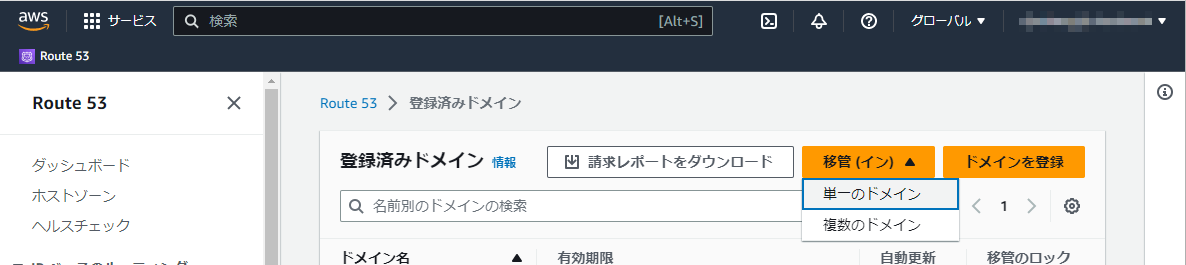
Route 53 のドメイン一覧画面で「移管(イン)」を選択すると、単一ドメインか複数ドメインかを選べます。今回の移行対象は 1 つだけなので単一ドメインを選択します。
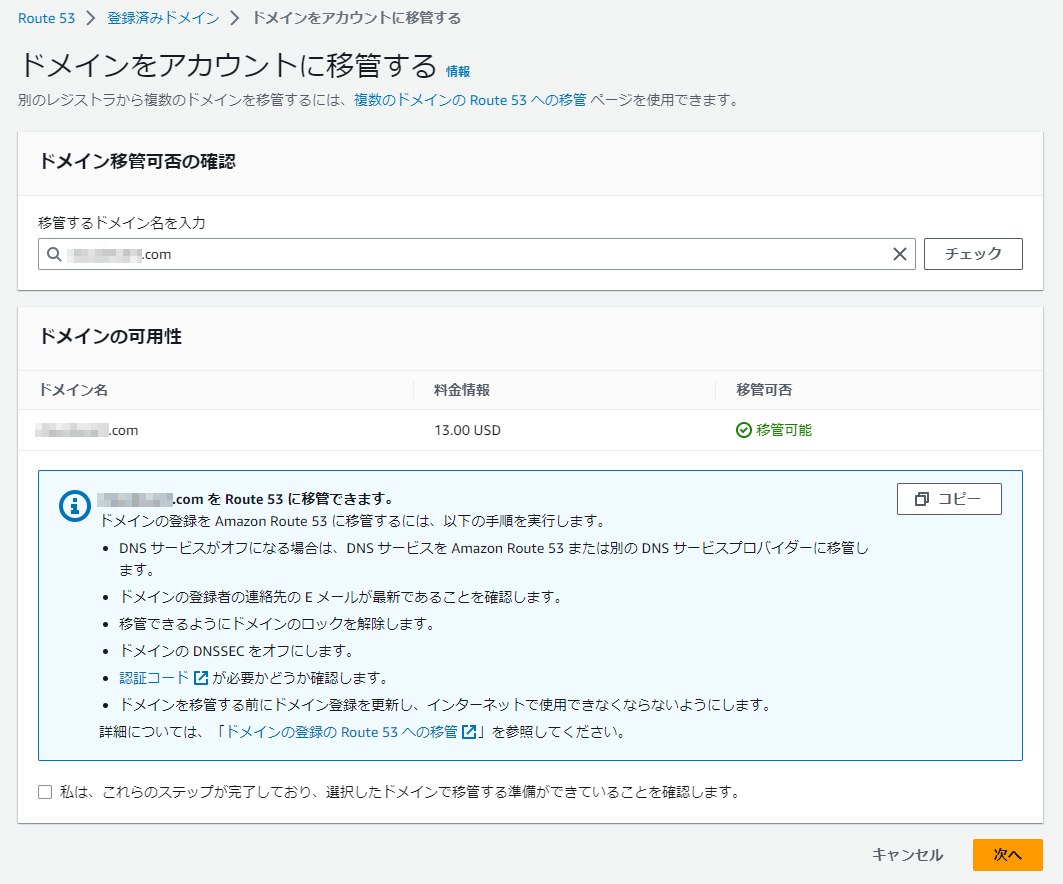
ドメイン名を入力し、チェックボタンをクリックすると移管可否を確認してくれます。ここで赤色の「移管不可」が表示された場合は、ドメインロックがかかっている可能性が高いので、移管元の設定を再度確認しましょう。
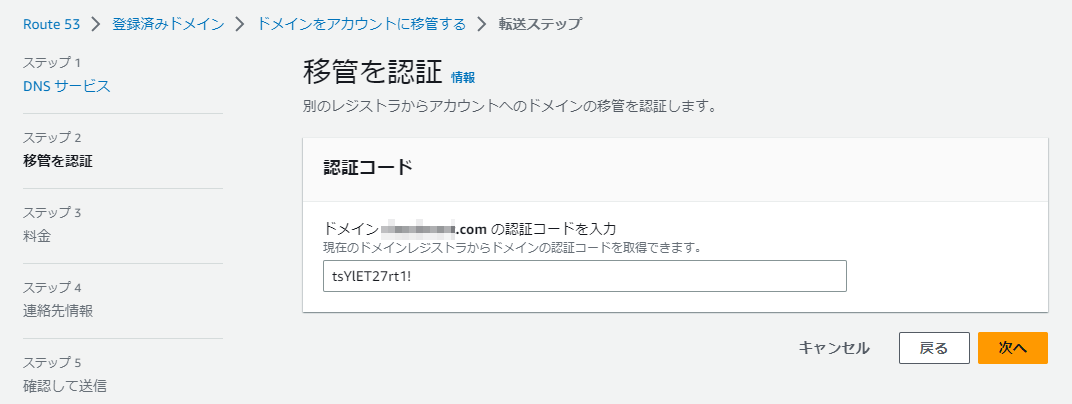
認証コードを入力します。
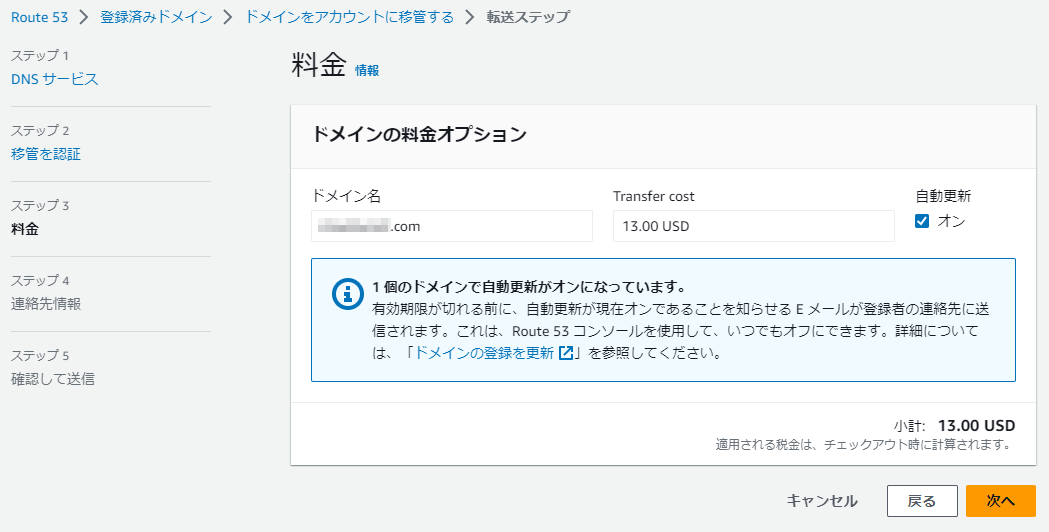
料金を確認し、連絡先情報を記入すれば完了です。
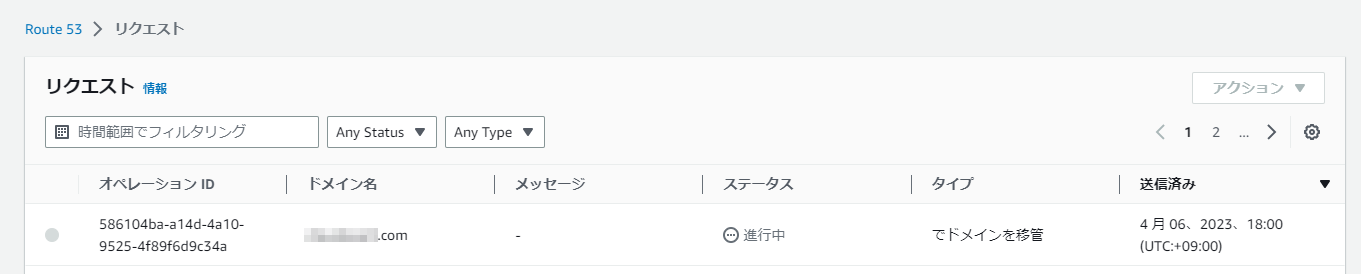
移管をリクエストしたドメインは、リクエスト一覧に表示されます。相変わらず日本語訳がおかしいのは残念です。ここで表示されている「でドメインを移管」は、英語の "Transfer domain in" の訳で、正確には「ドメインを転入」です。
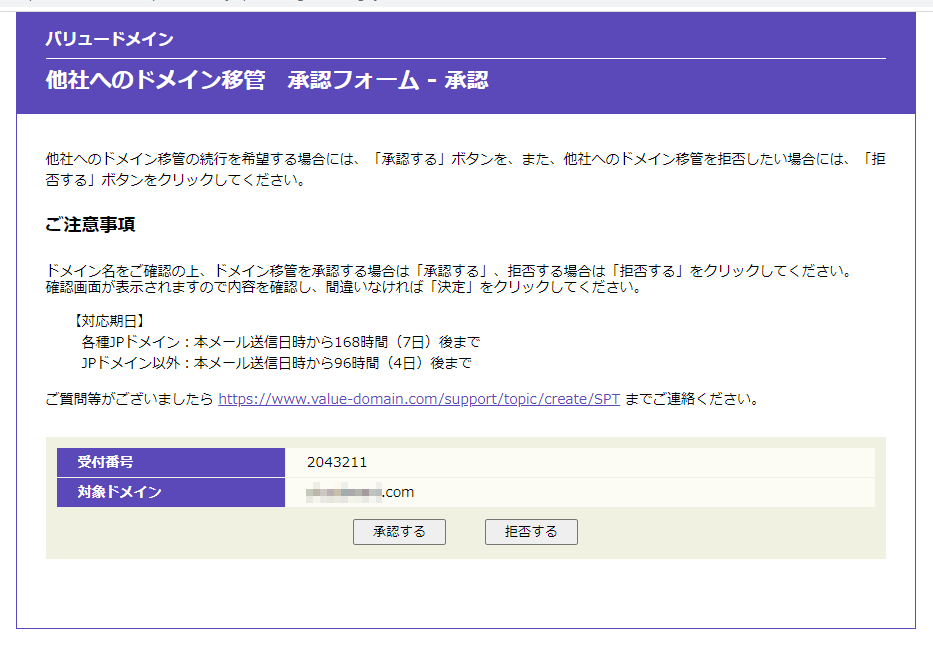
メールでの承認
バリュードメインの場合、しばらくすると移管元のレジストラからメールが届きます。そこで承認をクリックすると、移管が完了します。
移管後の Public Hosted Zone の設定
今回は移管元のバリュードメイン側で、他社へ移管したあともバリュードメインの DNS サーバが利用できるということだったので、先に移管してから DNS サーバを切り替えました。ただ本来であれば、先に DNS サーバを切り替えたほうが安心です。
バリュードメインから移管してきた直後は、ネームサーバ(DNS サーバ)はバリュードメイン側のものになっていました。
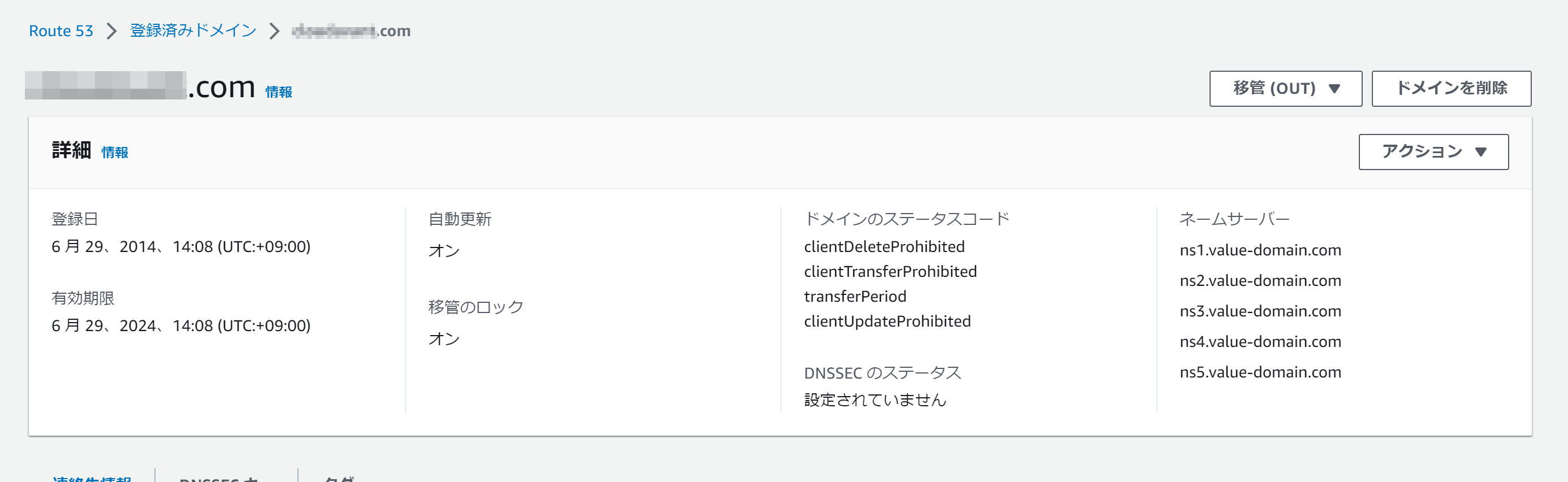
DNS サーバを切り替えるには、まず Route 53 で対象ドメインの Public Hosted Zone を作成します。作成後に表示されるネームサーバの一覧を、ドメインのネームサーバ設定に反映します。
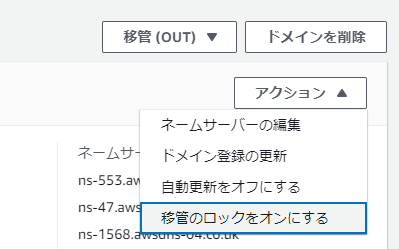
また、Route 53 に移管したドメインが操作ミスやいたずらによって許可なく転出されることを防ぐため、移管ロックを必ずかけておきましょう。